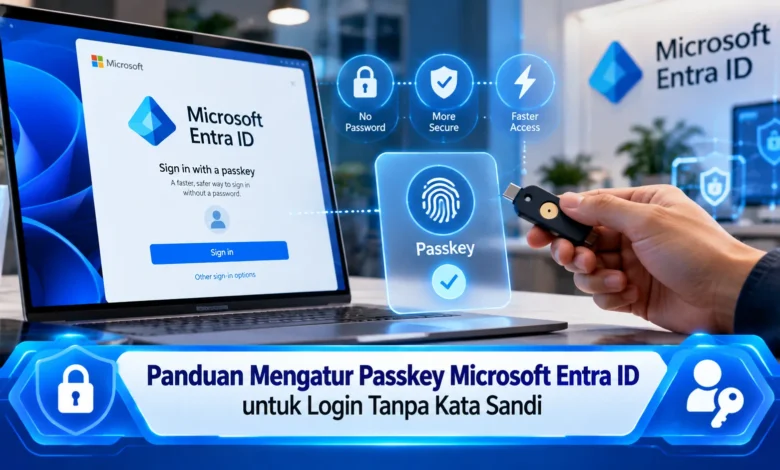
Keamanan akun digital menjadi semakin penting ketika berbagai aktivitas pekerjaan dan komunikasi bergantung pada layanan berbasis cloud. Microsoft Entra ID menghadirkan dukungan passkey sebagai metode autentikasi modern yang memungkinkan pengguna masuk ke akun tanpa mengetik kata sandi. Teknologi ini memanfaatkan standar FIDO2, sistem kriptografi, dan verifikasi perangkat untuk meningkatkan perlindungan terhadap pencurian kredensial serta serangan phishing. Pengguna dapat memanfaatkan Windows Hello, Microsoft Authenticator, atau kunci keamanan fisik sesuai kebijakan organisasi. Dengan memahami cara mengatur passkey Microsoft Entra ID, proses login dapat menjadi lebih praktis sekaligus memberikan perlindungan tambahan terhadap akses tidak sah.
Memahami Cara Kerja Passkey untuk Autentikasi Tanpa Kata Sandi
Passkey merupakan sistem login modern yang dirancang untuk menggantikan kombinasi karakter rahasia ketika pengguna mengakses akun. Dalam Microsoft Entra ID, passkey menerapkan standar FIDO2 dan WebAuthn untuk mengonfirmasi kepemilikan kredensial. Dibandingkan penggunaan kata sandi biasa, sistem ini mengandalkan pasangan kunci kriptografi. Kunci publik didaftarkan pada layanan, sedangkan kunci rahasia perangkat tetap berada dalam autentikator. Arsitektur keamanan ini membantu mencegah pencurian rahasia autentikasi dari server.
Salah satu keunggulan utama dari passkey Microsoft Entra ID adalah ketahanan terhadap pencurian kredensial melalui situs penipuan. Dalam mekanisme login tradisional, pengguna berpotensi memasukkan informasi rahasia pada website palsu. Sebaliknya, autentikasi memverifikasi domain yang sesuai sehingga halaman penipuan tidak mudah memanfaatkan passkey. Tidak hanya dari sisi phishing, pengguna dapat menyelesaikan login menggunakan sidik jari sesuai pengaturan keamanan perangkat. Pendekatan tersebut menawarkan kombinasi antara proses masuk yang praktis dan pengamanan akses akun. Walaupun keamanannya lebih kuat, passkey bukan jaminan keamanan mutlak.
Hal Penting Sebelum Menggunakan Teknologi Passkey Microsoft
Sebelum melakukan pengaturan, pengguna harus mengetahui bahwa tim IT telah menyediakan metode passkey FIDO2 pada Microsoft Entra ID. Persyaratan tersebut menjadi penting karena identitas organisasi bergantung pada konfigurasi administrator. Jika metode passkey belum diaktifkan, pengguna tidak bisa menggunakan pilihan pendaftaran passkey pada halaman Security info. Di samping pengaturan administrator, komputer atau smartphone juga sebaiknya memenuhi persyaratan teknologi FIDO2 dan mekanisme verifikasi lokal. Dalam proses registrasi pertama, pengguna umumnya perlu menyelesaikan verifikasi multifaktor atau MFA yang digunakan pada akun terkait. Melalui pemeriksaan awal ini, kendala konfigurasi dapat dikurangi.
Layanan autentikasi Microsoft memungkinkan penggunaan sejumlah metode penyimpanan kredensial yang dapat disesuaikan dengan kebutuhan. Metode yang dapat digunakan adalah passkey pada Windows yang menggunakan penyimpanan kredensial lokal Windows Hello. Metode autentikasi tersebut memerlukan pendaftaran tersendiri pada setiap perangkat. Pilihan berikutnya, Microsoft Authenticator memungkinkan registrasi kredensial FIDO2 pada Android atau iPhone yang kompatibel dengan fitur terkait. Selain itu, kunci keamanan fisik FIDO2 tersedia sebagai alternatif bagi administrator sistem. Pada konfigurasi yang mengizinkannya, passkey tersinkronisasi bisa digunakan sebagai alternatif. Dengan mempertimbangkan pilihan tersebut, pengguna sebaiknya memilih metode yang didukung berdasarkan kebijakan keamanan.
Pengaturan Authentication Methods untuk Mendukung Passkey FIDO2
Untuk pengelola identitas perusahaan, metode autentikasi FIDO2 perlu disiapkan melalui Microsoft Entra admin center pada bagian pengelolaan autentikasi. Administrator dengan peran yang sesuai dapat membuka Entra ID, kemudian memilih Authentication methods untuk mengonfigurasi profil autentikator. Melalui konfigurasi metode autentikasi, administrator bisa menentukan pengaturan FIDO2 serta memilih kelompok pengguna yang diizinkan menggunakan passkey. Konfigurasi tersebut membantu pelaksanaan uji coba terbatas. Dalam penerapan perusahaan, administrator bisa mengizinkan passkey terlebih dahulu bagi tim penguji internal sebelum menambah cakupan pengguna. Dengan pendekatan ini, pengalaman pengguna bisa dievaluasi.
Tidak hanya melalui pemilihan grup, administrator harus mengevaluasi kebijakan pembatasan jenis passkey agar pilihan autentikator sesuai kebutuhan. Istilah AAGUID mengacu pada identitas kelas perangkat autentikasi yang memungkinkan pembatasan jenis autentikator. Untuk pendaftaran passkey Windows Hello, administrator sebaiknya memeriksa daftar AAGUID yang diizinkan. Di samping pengaturan tersebut, pendaftaran Microsoft Entra passkey pada Windows mensyaratkan attestation tidak diwajibkan. Untuk mencegah kegagalan registrasi, kebijakan organisasi perlu diperiksa sebelum perubahan autentikasi digunakan dalam produksi. Penerapan kebijakan akses bersyarat berpotensi mendukung menerapkan kontrol akses yang lebih kuat pada layanan atau pengguna tertentu.
Langkah Praktis Mengaktifkan Login Tanpa Password Microsoft
Ketika administrator sudah mengizinkan passkey, pengguna dapat memulai pendaftaran melalui halaman Security info di alamat https://mysignins.microsoft.com/security-info. Sebagai langkah awal, buka halaman tersebut menggunakan browser yang kompatibel, kemudian masuk dengan akun kerja atau sekolah. Apabila diminta, lakukan autentikasi MFA. Setelah berhasil masuk, tekan Tambahkan metode masuk dan pilih metode Passkey. Selanjutnya, tekan Next untuk memilih tempat penyimpanan passkey. Opsi penyimpanan yang tersedia dapat berbeda berdasarkan konfigurasi keamanan organisasi. Melalui tahapan yang ditampilkan, passkey dapat disimpan pada autentikator yang dipilih.
Jika menggunakan perangkat Windows yang kompatibel, passkey dapat disimpan melalui Windows Hello apabila profil autentikator organisasi mendukung. Apabila proses diarahkan ke perangkat Windows, sistem menampilkan langkah konfirmasi identitas menggunakan PIN Windows Hello. Ketika verifikasi berhasil, Windows menyimpan kredensial baru dalam lingkungan autentikator Windows. Dibandingkan metode passkey berbasis sinkronisasi, Microsoft Entra passkey pada Windows memerlukan registrasi terpisah untuk perangkat tambahan. Sementara itu, pilih Security key ketika sistem meminta jenis autentikator. Setelah itu, aktifkan autentikator fisik dan selesaikan verifikasi pada perangkat. Ketika registrasi selesai, pengguna dapat memberi nama metode pada halaman Security info.
Panduan Mengaktifkan Teknologi FIDO2 melalui Microsoft Authenticator
Untuk pengguna perangkat mobile, Microsoft Entra ID mendukung pendaftaran passkey melalui Microsoft Authenticator pada ponsel dengan sistem operasi yang didukung. Ketentuan kompatibilitas perangkat mencakup Android 14 atau lebih baru dan iOS 17 atau lebih baru untuk dukungan passkey dalam Authenticator. Untuk memulai, unduh aplikasi Microsoft Authenticator melalui saluran distribusi aplikasi yang terpercaya. Sesudah instalasi selesai, pilih Work or school account dan ikuti langkah verifikasi yang diminta. Apabila akun sudah terdaftar, pilih akun tersebut, kemudian pilih opsi membuat passkey. Pada langkah berikutnya, selesaikan MFA serta siapkan pengamanan perangkat sesuai instruksi. Dengan mengikuti tahapan ini, passkey dapat dibuat dalam Authenticator.
Ketika autentikasi akun berhasil, Microsoft Authenticator menampilkan instruksi untuk menetapkannya sebagai penyedia passkey. Pada perangkat Android, tampilan konfigurasi menyesuaikan implementasi perangkat lunak. Sebaiknya gunakan pencarian pengaturan untuk membuka menu passkey atau Passwords and accounts, kemudian mengaktifkan Microsoft Authenticator sebagai penyedia. Pada perangkat iPhone, menu pengisian otomatis kata sandi dan passkey sebaiknya dikonfigurasi agar Authenticator dapat digunakan. Setelah selesai, buka kembali aplikasi dan pastikan status Passkey added muncul. Jika proses dibuat melalui halaman web, pengguna harus menyelesaikan langkah pada halaman Security info supaya registrasi selesai sepenuhnya.
Tips Login Tanpa Kata Sandi dengan Aman dan Praktis
Ketika metode login baru sudah aktif, pengguna dapat mencoba proses masuk ke aplikasi organisasi yang kompatibel. Ketika tampilan autentikasi muncul, tentukan metode masuk dengan passkey dan ikuti instruksi yang ditampilkan. Untuk passkey yang disimpan pada Windows, pengguna bisa melakukan pengenalan wajah sebagai konfirmasi kepemilikan perangkat. Untuk autentikator berbasis ponsel, verifikasi berlangsung menggunakan aplikasi sesuai petunjuk keamanan. Ketika smartphone dipakai untuk mengautentikasi browser berbeda perangkat, sistem berpotensi menggunakan koneksi antarperangkat untuk menghubungkan perangkat secara aman. Dengan metode ini, pengguna bisa mengurangi ketergantungan pada password untuk skenario masuk yang sesuai kebijakan.
Apabila pendaftaran gagal, tindakan pertama yang sebaiknya dicoba adalah memastikan metode FIDO2 diizinkan. Di samping kebijakan akun, pastikan browser kompatibel serta siapkan PIN atau biometrik. Dalam proses autentikasi antara ponsel dan laptop, kedua perangkat dapat membutuhkan koneksi internet dan kebijakan firewall tidak boleh memblokir layanan yang diperlukan. Apabila pendaftaran dilakukan pada komputer Windows, periksa apakah kredensial Windows Hello for Business sudah ada karena kondisi tersebut dapat memengaruhi registrasi. Jika registrasi masih tidak berhasil, hubungi administrator organisasi dan pastikan masih tersedia cara pemulihan akun. Melalui pengelolaan yang hati-hati, risiko kehilangan akses akun dapat dikurangi.
Manfaat Teknologi Passkey untuk Keamanan Identitas Digital
Mengaktifkan autentikasi passkey pada Microsoft Entra termasuk strategi bermanfaat untuk mengurangi risiko pencurian kredensial. Berkat penggunaan pasangan kunci kriptografi, pemilik akun bisa mengakses layanan tanpa menggunakan kata sandi konvensional pada layanan yang mendukung. Pilihan autentikator seperti Windows Hello memberikan fleksibilitas sesuai perangkat yang digunakan. Walaupun demikian, efektivitas metode tersebut tetap bergantung pada kompatibilitas perangkat. Melalui pemeriksaan pengaturan keamanan, pengguna dapat menjaga akses akun tanpa mengorbankan kenyamanan penggunaan. Menurut Anda, apakah metode autentikasi tanpa kata sandi akan mempermudah akses akun perusahaan dalam masa depan layanan digital? Silakan bagikan pendapat Anda mengenai keamanan akun tanpa password.