USB4 Version 2.0 Jadi Standar Koneksi Generasi Baru, Bandwidth Tinggi Buka Banyak Kemungkinan

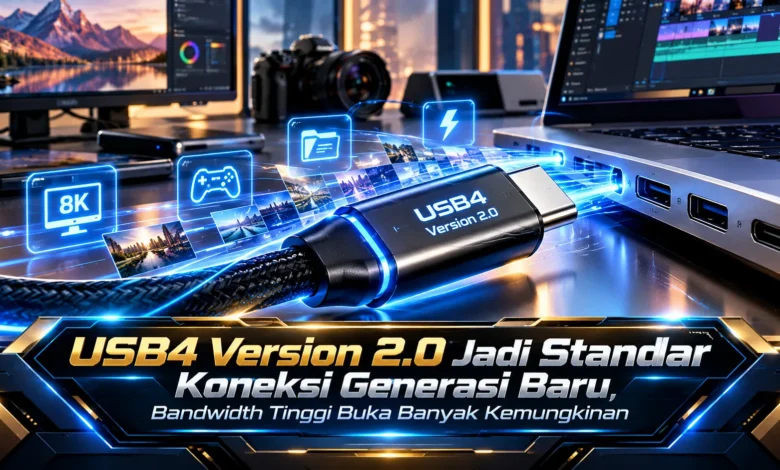
Kebutuhan transfer data terus meningkat seiring berkembangnya perangkat penyimpanan cepat, monitor beresolusi tinggi, hingga aktivitas produksi konten dengan ukuran file yang semakin besar. USB4 Version 2.0 hadir sebagai perkembangan penting yang membawa kapasitas konektivitas USB menuju tingkat lebih tinggi. Dengan bandwidth yang jauh lebih besar dan pengelolaan data yang semakin fleksibel, standar ini membuka peluang baru bagi laptop, desktop, docking station, penyimpanan eksternal, serta berbagai perangkat profesional. Perkembangan tersebut sekaligus menunjukkan bagaimana TEKNOLOGI konektivitas terus beradaptasi dengan kebutuhan komputasi modern.
USB4 Version 2.0 Membawa Konektivitas ke Generasi Baru
USB4 Version 2.0 membawa peningkatan penting pada kemampuan konektivitas dengan bandwidth yang jauh lebih tinggi. Kemajuan ini dikembangkan untuk menjawab peningkatan kebutuhan komputasi yang mengandalkan pertukaran informasi dalam jumlah besar.
Peningkatan seperti ini terasa semakin dibutuhkan karena kebutuhan bandwidth komputer terus bertambah. Materi visual beresolusi tinggi, arsip besar, dan proyek digital membutuhkan koneksi dengan kapasitas semakin tinggi. USB4 Version 2.0 karena itu dapat menjadi fondasi menarik bagi TEKNOLOGI perangkat modern.



Kecepatan Transfer Data Memasuki Tingkat Baru
Salah satu peningkatan menarik USB4 Version 2.0 adalah kapasitas komunikasi dua arah yang dapat mencapai 80 Gbps pada konfigurasi perangkat yang kompatibel. Kapasitas sebesar itu menawarkan kemampuan lebih besar dalam memindahkan informasi dibandingkan standar USB dengan bandwidth lebih rendah.
Kemampuan komunikasi yang lebih cepat bisa bermanfaat untuk beragam kebutuhan perangkat profesional. Penyalinan data dalam kapasitas tinggi dapat berlangsung secara lebih efisien, sementara berbagai aksesori dengan kebutuhan bandwidth besar memperoleh ruang transfer yang lebih sesuai dengan performanya.
USB4 Version 2.0 Membawa Pengelolaan Data Lebih Dinamis
Selain mendukung 80 Gbps secara dua arah, USB4 Version 2.0 juga memungkinkan konfigurasi bandwidth asimetris pada skenario tertentu. Konfigurasi tersebut dapat menyediakan bandwidth hingga 120 Gbps dalam satu arah dengan 40 Gbps tersedia pada arah sebaliknya.
Pendekatan tersebut dapat berguna ketika sebuah perangkat membutuhkan kapasitas data sangat besar menuju satu arah. Perangkat visual dengan kebutuhan data besar, misalnya, dapat memanfaatkan kapasitas tambahan tersebut. Fitur tersebut menggambarkan bahwa evolusi konektivitas juga mengutamakan fleksibilitas.
SSD dan Penyimpanan Eksternal Bisa Semakin Cepat
Media penyimpanan berkecepatan tinggi menjadi bagian dari ekosistem yang dapat menggunakan kapasitas koneksi lebih besar. Kemampuan penyimpanan modern terus bertambah, sehingga jalur komunikasi membutuhkan kapasitas yang sesuai agar potensi perangkat tidak terlalu dibatasi koneksi.
Bagi pekerja kreatif serta pengguna profesional, koneksi berperforma tinggi bisa menghadirkan penghematan waktu dalam proses pemindahan data. Materi multimedia, arsip visual, dan proyek kreatif dapat ditransfer dalam waktu yang lebih singkat, terutama jika storage dan host memiliki spesifikasi yang kompatibel.
Monitor dan Docking Station Mendapat Ruang Lebih Besar
Bandwidth USB4 Version 2.0 tidak hanya relevan untuk aktivitas memindahkan file. Koneksi berkapasitas besar juga membuka ruang lebih besar bagi monitor serta docking station.
Untuk workstation dan laptop modern, satu koneksi yang serbaguna dapat membantu penggunaan sejumlah periferal. Perangkat tampilan, penyimpanan, periferal, dan berbagai aksesori dapat diintegrasikan dalam pengaturan kerja yang lebih sederhana. Kemampuan tersebut semakin penting bagi laptop tipis dengan jumlah port terbatas.
USB Type C Membuat Koneksi Semakin Serbaguna
USB4 Version 2.0 menggunakan konektor USB Type C yang telah banyak dikenal. Kesamaan desain fisik konektor dapat membantu menyederhanakan penggunaan perangkat, tetapi kemampuan setiap port tidak selalu identik.
Pengguna karena itu perlu memperhatikan kemampuan komputer, periferal, serta kabel. Melihat bentuk USB Type C saja belum cukup untuk mengetahui kemampuan transfer sebenarnya. Pengetahuan tentang standar yang didukung akan membantu pengguna membangun konfigurasi yang tepat.
Kesimpulan
Kehadiran USB4 Version 2.0 menandai kemajuan menarik dalam evolusi konektivitas perangkat modern. Dengan kapasitas transfer dua arah yang dapat mencapai 80 Gbps serta opsi asimetris hingga 120 Gbps dalam satu arah, standar ini memberikan ruang lebih luas bagi perangkat modern. Penyimpanan berkecepatan tinggi, perangkat tampilan, docking, serta aksesori dapat berkembang dengan dukungan jalur komunikasi yang semakin cepat. Perkembangan TEKNOLOGI tersebut menunjukkan bahwa kecepatan, fleksibilitas, dan integrasi akan semakin penting. Pengguna dapat mengikuti perkembangan ekosistem USB4 Version 2.0 untuk mengetahui penerapan standar tersebut pada perangkat generasi berikutnya.