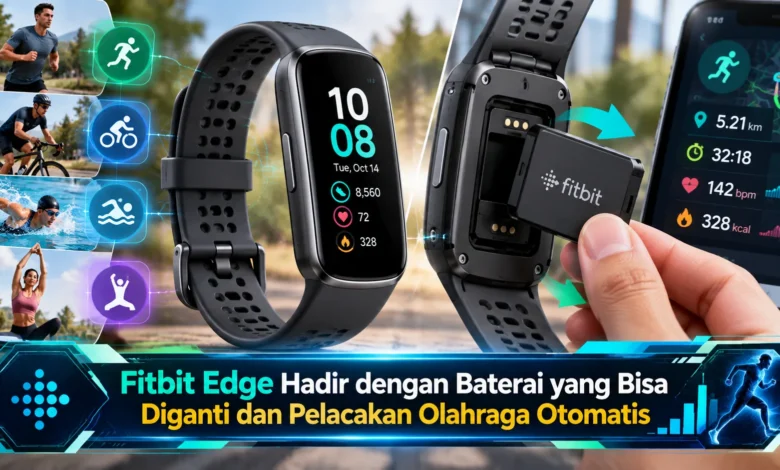
Google kembali memperkuat lini perangkat wearable dengan memperkenalkan Fitbit Edge pada 12 Oktober 2026. Perangkat pelacak kebugaran terbaru ini menghadirkan sejumlah peningkatan teknologi, termasuk baterai yang dapat diganti, layar AMOLED berukuran 1,34 inci, dan kemampuan mendeteksi lebih dari 100 jenis aktivitas olahraga secara otomatis. Fitbit Edge juga menawarkan daya tahan baterai hingga tujuh hari, GPS yang lebih akurat, serta integrasi dengan layanan Google Health. Dengan kombinasi fitur tersebut, Google berupaya menghadirkan perangkat kebugaran yang praktis, nyaman digunakan setiap hari, dan memiliki masa pakai lebih panjang dibandingkan generasi sebelumnya.
Inovasi Google Fitbit Edge untuk Mendukung Gaya Hidup Aktif
Inovasi alat pemantau aktivitas digital semakin menawarkan berbagai kemudahan bagi masyarakat modern dalam memantau kesehatan. Berkat peluncuran perangkat wearable generasi baru, Google menawarkan solusi pemantauan aktivitas yang menyatukan bentuk yang nyaman dengan berbagai sensor kesehatan. Perangkat tersebut dirancang menjadi pilihan di antara Fitbit Air dan Pixel Watch. Dengan strategi produk ini, Google menargetkan kebutuhan pengguna yang mengutamakan kenyamanan penggunaan tanpa harus memakai smartwatch berukuran besar.
Salah satu perubahan penting pada Fitbit Edge adalah penggunaan layar AMOLED 1,34 inci yang menawarkan area visual yang lebih besar. Sebagai penerus konsep Fitbit Charge 6, layar perangkat ini menawarkan area tampilan sekitar 46 persen lebih luas. Perubahan desain tersebut meningkatkan kenyamanan melihat notifikasi ketika menjalani rutinitas harian. Sebagai pelengkap, Google menggunakan bodi aluminium serta kontrol tombol pada sisi perangkat. Perpaduan fitur fisik ini mendukung penggunaan praktis, termasuk ketika layar sentuh sulit dioperasikan.
Fitbit Edge Menggunakan Baterai yang Bisa Diganti
Pembaruan penting dari Fitbit Edge adalah penerapan arsitektur modular. Tidak seperti sejumlah wearable dengan baterai tertanam permanen, Fitbit Edge dirancang menggunakan baterai yang dapat diganti. Perusahaan memperkenalkannya sebagai produk pelacak Fitbit pertama yang menekankan kemudahan penggantian komponen. Strategi desain ini memberikan peluang pemakaian yang lebih lama. Saat komponen penyimpan daya mengalami penurunan kemampuan, penggantian baterai dapat menjadi pilihan. Namun demikian, pengguna tidak dianjurkan langsung membongkar perangkat sendiri.



Di samping menawarkan penggantian komponen, Fitbit Edge memiliki daya tahan hingga tujuh hari dalam penggunaan sesuai pengujian perusahaan. Kapasitas pemakaian ini memberikan kemudahan bagi orang yang rutin berolahraga. Namun, penggunaan fitur always-on display berpotensi meningkatkan konsumsi energi hingga sekitar dua hari penggunaan. Untuk kebutuhan pengisian cepat, Google menghadirkan pengisian magnetis yang memungkinkan tambahan daya sehari melalui pengisian singkat lima menit. Fitur tersebut bermanfaat ketika pengguna terburu-buru.
Ketahanan Air dan Fleksibilitas Desain Fitbit Edge
Dalam aspek desain, Fitbit Edge menawarkan empat kombinasi tampilan yang memberikan fleksibilitas penampilan. Pilihan tersebut mencakup Obsidian dengan bodi hitam matte, Fog dengan warna silver mengilap, Olive dengan lapisan logam bernuansa pyrite, serta Canyon dengan finishing warm gold. Tidak hanya menghadirkan pilihan tampilan, perangkat memungkinkan penggunaan aksesori strap berbeda. Varian strap tambahan menyediakan pilihan yang cocok untuk latihan, Performance Loop, Magnet Band, dan Metal Links. Berkat fleksibilitas pemasangan tali, pengguna berkesempatan mengubah tampilan perangkat untuk aktivitas olahraga.
Kemampuan perlindungan fisik juga mendapatkan peningkatan pada Fitbit Edge. Wearable terbaru Google dibekali tingkat perlindungan IP68 serta ketahanan air 5 ATM. Dengan perlindungan tersebut, perangkat sesuai untuk berbagai aktivitas kebugaran, termasuk aktivitas berenang yang didukung produsen. Walaupun demikian, sertifikasi tersebut bukan jaminan aman untuk penyelaman dalam. Benturan keras juga perlu dihindari. Karena itu, pengguna perlu memahami batas perlindungan perangkat agar Fitbit Edge tetap berfungsi optimal.
Kemampuan AI Fitbit Edge dalam Mengenali Aktivitas Fisik
Fitur pengenalan aktivitas tanpa pengaturan manual memberikan manfaat penting pada Fitbit Edge. Perusahaan memperkenalkan sistem pendeteksian lebih dari 100 jenis aktivitas melalui penyempurnaan teknologi analisis aktivitas. Sistem pelacakan otomatis tersebut dirancang untuk mengenali aktivitas ketika pengguna menjalankan latihan fisik tanpa harus selalu memilih mode olahraga terlebih dahulu. Sebagai contoh, pengguna yang menjalankan latihan tertentu mungkin mendapatkan riwayat latihan tanpa memulai sesi secara manual. Fitur otomatisasi tersebut mempermudah pemantauan kebugaran.
Dalam proses pelacakan otomatis, Fitbit Edge mengandalkan kombinasi data sensor yang mencatat perubahan gerakan tubuh. Data yang diperoleh diolah melalui sistem pemrosesan untuk membedakan jenis latihan. Pembaruan algoritma ini bertujuan meningkatkan akurasi, terutama ketika aktivitas berlangsung secara spontan. Akan tetapi, hasil deteksi tetap memiliki keterbatasan. Gerakan yang menyerupai olahraga berpotensi memengaruhi klasifikasi. Untuk menjaga akurasi riwayat latihan, pengguna perlu mengevaluasi data olahraga melalui aplikasi Google Health.
Fitur ECG, Detak Jantung, dan Pelacakan Lokasi Fitbit Edge
Selain pelacakan olahraga, Fitbit Edge dibekali berbagai sensor kesehatan yang memberikan informasi mengenai berbagai indikator kesehatan. Wearable Google tersebut mendukung pemantauan denyut jantung serta pencatatan indikator SpO2. Selain itu, tersedia pemantauan perubahan suhu permukaan tubuh dan dukungan perekaman aktivitas listrik jantung pada wilayah dengan dukungan fitur yang sesuai. Kombinasi pengukuran ini berpotensi memperlihatkan perubahan kondisi tubuh dari waktu ke waktu. Penting dipahami bahwa, informasi sensor tetap memerlukan interpretasi yang tepat.
Dalam kegiatan seperti berlari dan bersepeda, Fitbit Edge dilengkapi sistem pelacakan lokasi terintegrasi yang mendapatkan penyempurnaan kinerja. Menurut informasi perusahaan, sistem GPS terbaru diklaim lebih akurat sekitar 40 persen dibandingkan Fitbit Charge 6. Penyempurnaan pelacakan lokasi membantu memantau aktivitas luar ruangan secara lebih konsisten pada situasi dengan penerimaan sinyal memadai. Fitbit Edge juga menggunakan altimeter untuk membantu mengukur perubahan ketinggian. Meskipun akurasinya diklaim lebih baik, gedung tinggi dapat menyebabkan perbedaan pengukuran.
Fitbit Edge Terhubung dengan Google Health Coach Berbasis AI
Selain menghadirkan perangkat keras baru, Google menghubungkan Fitbit Edge dengan aplikasi Google Health. Berkat konektivitas layanan, pengguna dapat memantau riwayat olahraga, statistik kualitas tidur, serta berbagai indikator kesehatan dalam platform terpusat. Pengguna dapat memperoleh dukungan dari Google Health Coach yang memanfaatkan kecerdasan buatan Gemini untuk membantu menyusun rekomendasi aktivitas. Fitur tertentu memerlukan Google Health Premium. Paket premium tersebut mendukung pemantauan pola kesehatan berdasarkan riwayat yang memenuhi persyaratan, tetapi bukan alat diagnosis medis.
Untuk pasar penjualan awal, Fitbit Edge memiliki harga awal 179,99 dolar AS untuk varian reguler. Produsen memulai akses pemesanan mulai 12 Oktober 2026, sedangkan ketersediaan di toko direncanakan pada 27 Oktober 2026. Tidak hanya menghadirkan versi standar, Google memperkenalkan edisi khusus Stephen Curry dengan banderol mendekati 220 dolar AS. Fitbit Edge mendukung smartphone Android dan iPhone melalui platform pendamping Google Health. Namun, harga dan ketersediaan di Indonesia belum dapat dipastikan, sehingga pengguna perlu memeriksa dukungan regional.
Kesimpulan: Fitbit Edge Menghadirkan Inovasi Pelacak Kebugaran Modern
Pengembangan perangkat wearable Fitbit Edge menunjukkan langkah penting dalam ekosistem wearable modern. Melalui penggunaan baterai yang bisa diganti, Fitbit Edge memberikan peluang penggunaan jangka panjang. Kemampuan mendeteksi lebih dari 100 aktivitas, tampilan sentuh AMOLED berukuran 1,34 inci, serta kemampuan penggunaan selama sekitar satu minggu memberikan keuntungan bagi pengguna aktif. Selain itu, pemanfaatan layanan kebugaran berbasis AI memperluas manfaat perangkat. Meskipun menawarkan berbagai kemampuan, informasi sensor perlu ditafsirkan secara bijaksana. Bagaimana pendapat Anda mengenai pelacak kebugaran dengan baterai yang bisa diganti? Anda dapat berbagi pemikiran mengenai masa depan perangkat wearable yang lebih mudah diperbaiki.