Windows AI PC Memasuki Era Baru dengan NPU dan Pemrosesan AI Langsung di Perangkat

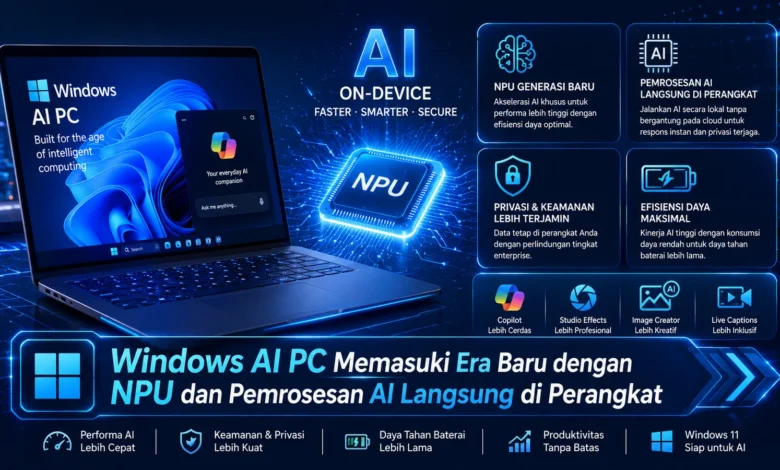
Windows AI PC mulai memasuki fase baru ketika kecerdasan buatan tidak lagi sepenuhnya bergantung pada layanan cloud. Kehadiran NPU memungkinkan berbagai proses AI dijalankan langsung di perangkat dengan respons yang lebih cepat, penggunaan daya yang lebih efisien, dan pengalaman yang semakin personal. Perkembangan ini menunjukkan bagaimana TEKNOLOGI komputer bergerak menuju sistem yang lebih cerdas, adaptif, dan mampu mengelola tugas AI secara lokal untuk mendukung produktivitas sehari hari.
Memahami Evolusi Windows AI PC
Windows AI PC dapat dipahami sebagai kelas PC modern yang dirancang untuk mengoptimalkan berbagai fungsi AI secara semakin terintegrasi. Komputer generasi baru ini tidak hanya mengandalkan CPU dan GPU, tetapi juga mengintegrasikan NPU sebagai akselerator neural yang difokuskan untuk pemrosesan kecerdasan buatan.
Evolusi tersebut membuat arsitektur komputasi menjadi lebih cerdas dalam membagi beban kerja. Prosesor utama dapat menangani tugas umum, GPU dioptimalkan untuk beban kerja paralel, sementara NPU bisa menangani sejumlah proses kecerdasan buatan dengan penggunaan baterai lebih hemat. Kolaborasi ini menjadi bagian penting TEKNOLOGI AI PC modern.
Kontribusi NPU untuk Fitur AI Langsung di Perangkat
NPU memiliki fungsi utama dalam evolusi Windows AI PC. Unit pemrosesan ini dikembangkan untuk menjalankan operasi yang banyak dipakai dalam sistem kecerdasan buatan. Melalui penggunaan NPU, sebagian operasi neural dapat dijalankan dari CPU atau GPU sehingga penggunaan daya dapat lebih terkendali.
Fungsi ini membuka peluang untuk menjalankan kemampuan kecerdasan buatan secara lokal. Pemrosesan lokal dapat membatasi kebutuhan untuk bergantung pada transfer data ke server cloud. Hasilnya, sejumlah proses dapat menghadirkan latensi lebih rendah sekaligus berpotensi menghemat penggunaan jaringan.
Pemrosesan Lokal Membuka Manfaat Lebih Luas
Salah satu nilai menarik pemrosesan AI langsung di perangkat adalah potensi untuk memproses fitur tanpa selalu bergantung koneksi internet. Sejumlah fungsi seperti peningkatan video, pemrosesan suara, analisis konten, hingga layanan cerdas tertentu dapat dijalankan secara lokal ketika aplikasi mendukungnya.
Komputasi di perangkat juga bisa memberikan kontrol lebih besar terhadap aliran data. Beberapa jenis data dapat tetap ditangani langsung oleh sistem tanpa wajib dikirim ke layanan eksternal. Namun, perlindungan data tetap bergantung pada desain aplikasi, pengaturan pengguna, dan kebijakan data yang digunakan.
Integrasi CPU GPU dan NPU Mendukung Kinerja AI PC
AI PC modern tidak bekerja pada NPU semata. Ketiga unit pemrosesan tersebut bisa bekerja bersama berdasarkan jenis tugas. Sistem operasi dan aplikasi kemudian menentukan komponen mana yang lebih efisien digunakan untuk sebuah proses.
Sebagai gambaran, proses biasa dapat diproses CPU, sementara pekerjaan grafis dapat menggunakan GPU. Tugas AI tertentu dapat diberikan NPU ketika dukungan perangkat lunak tersedia. Pembagian kerja ini dapat membantu menjaga performa sekaligus menekan konsumsi daya yang kurang efisien.
Daya Tahan Baterai Semakin Dioptimalkan
Salah satu alasan penggunaan NPU adalah membantu menjalankan tugas AI dengan penggunaan baterai yang lebih hemat. Aspek tersebut penting terutama pada AI PC portabel yang mengandalkan baterai untuk penggunaan sepanjang hari. Ketika sebagian besar beban AI selalu ditangani menggunakan komponen berdaya tinggi, waktu penggunaan dapat berkurang.
Prosesor neural dapat membantu menangani sejumlah proses dengan energi yang lebih hemat. Meski demikian, efisiensi nyata tetap dipengaruhi oleh intensitas penggunaan, pengaturan sistem, serta dukungan perangkat lunak. Integrasi antara hardware dan software menjadi bagian utama agar TEKNOLOGI AI PC dapat memberikan keseimbangan antara kinerja tinggi dan penggunaan daya.
Pengalaman AI Kian Dekat dengan Pengguna
Integrasi NPU membuka peluang bagi pembuat software untuk menyediakan fitur AI yang lebih efisien. Perangkat lunak kreatif dapat menggunakan akselerasi AI untuk membantu berbagai aktivitas, mulai dari analisis visual hingga penyusunan informasi.
Saat fungsi kecerdasan buatan semakin terhubung dengan sistem operasi dan aplikasi, pengalaman menggunakan PC dapat berkembang lebih adaptif. Sistem dapat menggunakan konteks yang tersedia untuk menampilkan fungsi yang semakin efisien. Perkembangan tersebut menunjukkan bahwa TEKNOLOGI AI bergerak dari fitur tambahan menuju bagian inti pengalaman komputasi modern.
Rangkuman Akhir
Perkembangan Windows AI PC menggambarkan perubahan penting dalam cara komputer menjalankan AI. Penggunaan unit pemrosesan AI memungkinkan sejumlah tugas AI ditangani secara langsung di perangkat, sementara CPU dan GPU tetap memegang peran penting untuk aktivitas sistem. Sinergi ini dapat mendukung terciptanya efisiensi energi lebih baik, sekaligus membatasi ketergantungan pada cloud untuk sejumlah proses. Transformasi tersebut memperlihatkan bagaimana TEKNOLOGI komputer semakin bergerak menuju perangkat yang semakin efisien. Pengguna dapat terus memantau kemajuan NPU untuk mengetahui bagaimana sistem operasi dan prosesor AI akan berkolaborasi dalam era AI PC mendatang.