Pixel Watch 5 Bawa Evolusi Wearable Google, Pengalaman Smartwatch Semakin Terhubung dengan AI

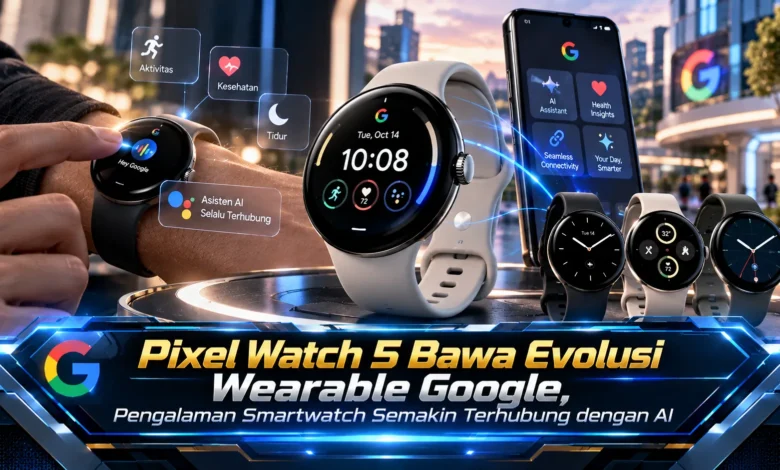
Perkembangan smartwatch bergerak semakin jauh dari fungsi sederhana seperti menampilkan waktu dan notifikasi. Pixel Watch 5 menjadi generasi wearable Google yang menarik untuk diperhatikan karena integrasi kecerdasan buatan berpotensi memainkan peran semakin besar dalam pengalaman pengguna. Perpaduan Wear OS, ekosistem Google, sensor perangkat, dan AI membuka gambaran bagaimana TEKNOLOGI wearable dapat berkembang menjadi pendamping digital yang lebih personal, kontekstual, dan terhubung dengan berbagai aktivitas sehari hari.
Pixel Watch 5 Memperkuat Arah Smartwatch Modern
Kehadiran Pixel Watch 5 diharapkan memperkuat perkembangan ekosistem smartwatch Google dengan integrasi perangkat keras dan perangkat lunak yang semakin erat. Pendekatan tersebut memungkinkan berbagai fungsi smartwatch bekerja lebih konsisten dalam rutinitas pengguna modern.
Smartwatch generasi baru tidak lagi hanya mengandalkan penambahan sensor dan spesifikasi perangkat keras. Kemampuan software mengolah informasi juga memainkan peran besar dalam pengalaman penggunaan. Perkembangan tersebut membuat generasi Pixel Watch berikutnya relevan dalam perjalanan TEKNOLOGI wearable.

Integrasi AI Bisa Mengubah Interaksi dengan Smartwatch
Kecerdasan buatan berpotensi menjadi komponen yang semakin relevan dalam ekosistem smartwatch Google. Informasi dari aplikasi, aktivitas, dan pola penggunaan dapat diolah untuk menghadirkan pengalaman lebih kontekstual.
Dibandingkan pengguna terus berpindah di antara berbagai menu, AI bisa membantu memberikan ringkasan yang lebih relevan. Informasi kalender, pesan, rutinitas, dan berbagai layanan dapat ditampilkan berdasarkan kebutuhan pada waktu tertentu. Konsep seperti ini memperlihatkan bagaimana TEKNOLOGI kecerdasan buatan dapat memperluas fungsi smartwatch.
Wear OS Bisa Memperkuat Integrasi Layanan Google
Sistem Wear OS merupakan komponen perangkat lunak yang menghubungkan berbagai fungsi wearable. Sistem operasi tersebut memungkinkan fungsi smartwatch dan ekosistem aplikasi dapat berinteraksi dalam satu perangkat.
Pada Pixel Watch 5, integrasi software dapat menentukan pengalaman penggunaan. Kelancaran sistem, komunikasi aplikasi, serta hubungan antarperangkat dapat memengaruhi kenyamanan penggunaan sehari hari. Optimalisasi perangkat lunak yang baik juga dapat mendukung kemampuan cerdas bekerja secara lebih efektif.
Sensor dan AI Membantu Membaca Aktivitas Pengguna
Kemampuan merekam kegiatan menjadi fitur yang umum digunakan pada jam pintar. Sensor pada perangkat dapat mengumpulkan informasi mengenai aktivitas sehari hari yang kemudian digunakan untuk memberikan gambaran mengenai rutinitas.
Pengolahan berbasis kecerdasan buatan dapat menjadikan informasi tersebut lebih relevan bagi pengguna. Dibandingkan hanya menerima data mentah, pengguna dapat melihat informasi yang telah disusun dengan lebih praktis. Namun, informasi dari smartwatch tetap perlu dipahami sesuai fungsi perangkat dan tidak menggantikan pemeriksaan profesional.
Efisiensi Baterai Menjadi Bagian Penting Pengalaman
Semakin banyak fitur pintar yang digunakan, manajemen energi memainkan peran semakin besar. Pemantauan aktivitas, tampilan, komunikasi nirkabel, serta fitur cerdas dapat membutuhkan sumber daya dalam penggunaan sehari hari.
Efisiensi perangkat keras serta sistem operasi dapat membantu menyeimbangkan kemampuan dengan konsumsi daya. Manajemen aplikasi yang tidak sedang digunakan juga dapat membantu mengurangi penggunaan energi yang tidak diperlukan. Keseimbangan tersebut menjadi penting agar kemampuan AI tidak mengurangi kepraktisan perangkat.
Smartwatch Semakin Menyatu dengan Perangkat Digital Lain
Pixel Watch tidak berdiri sebagai perangkat yang sepenuhnya terpisah. Perangkat mobile, aksesori, aplikasi, dan ekosistem online dapat membentuk pengalaman digital yang semakin terintegrasi.
Pixel Watch 5 berpotensi memperkuat pengalaman lintas perangkat yang semakin erat. Berbagai data dapat dihubungkan antara ponsel serta perangkat wearable, sementara software pintar dapat membantu menyajikan informasi yang relevan. Integrasi tersebut menjadikan TEKNOLOGI wearable lebih terhubung dengan aktivitas pengguna.
Penutup
Perkembangan Pixel Watch 5 bisa melanjutkan evolusi penting dalam ekosistem wearable Google. Kombinasi AI, sistem operasi, sensor, dan layanan digital dapat membuat smartwatch semakin personal dan kontekstual. Kemajuan TEKNOLOGI tersebut menunjukkan bahwa wearable dapat menjadi bagian semakin penting dari ekosistem digital. Pengguna smartwatch dapat mengikuti perkembangan perangkat terbaru Google untuk memahami sejauh mana kecerdasan buatan mengubah pengalaman menggunakan smartwatch.