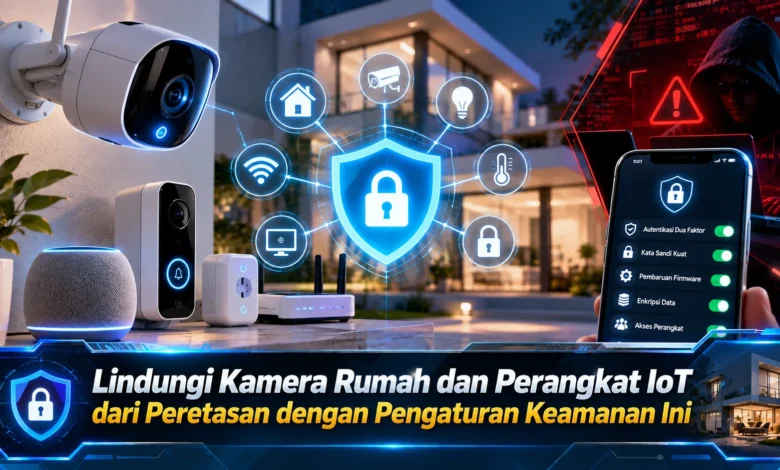
Kamera keamanan rumah, televisi pintar, hingga perangkat Internet of Things (IoT) semakin banyak digunakan untuk meningkatkan kenyamanan aktivitas sehari-hari. Namun, kemudahan yang ditawarkan teknologi rumah pintar juga membawa risiko keamanan siber apabila perangkat tidak dikonfigurasi dengan benar. Kata sandi bawaan, firmware yang jarang diperbarui, serta jaringan Wi-Fi tanpa perlindungan memadai dapat membuka peluang akses tidak sah. Karena itu, memahami cara melindungi kamera rumah dan perangkat IoT dari peretasan menjadi langkah penting bagi setiap pengguna. Dengan menerapkan pengaturan keamanan yang tepat, risiko kebocoran data, penyalahgunaan kamera, dan pengambilalihan perangkat dapat dikurangi secara signifikan.
Mengapa Kamera Rumah dan Perangkat IoT Rentan terhadap Peretasan
Perangkat rumah pintar seperti kamera pengawas dikembangkan agar aktivitas pengguna menjadi lebih praktis. Melalui koneksi internet, berbagai peralatan dapat dikendalikan tanpa harus berada di lokasi. Namun, hubungan internet membuka potensi penyalahgunaan apabila perlindungan lemah. Perangkat yang menggunakan kata sandi sederhana lebih berisiko mengalami akses tidak sah. Faktor risiko lainnya, firmware lama yang memiliki celah keamanan dapat meningkatkan peluang terjadinya peretasan. Karena alasan inilah, perlindungan sebaiknya diterapkan sebelum perangkat digunakan rutin.
Ancaman terhadap kamera rumah juga melibatkan penyalahgunaan akses digital. Apabila penyerang berhasil menguasai akun kamera, rekaman pribadi berpotensi dilihat tanpa izin. Apabila sistem memiliki kerentanan tambahan, perangkat dapat dimanfaatkan untuk aktivitas jaringan yang tidak sah. Istilah botnet mengacu pada jaringan perangkat terkompromi yang menerima instruksi pihak lain. Walaupun tingkat keamanan setiap produk berbeda, pemeriksaan keamanan secara berkala tetap dianjurkan. Pendekatan perlindungan ini meningkatkan perlindungan terhadap informasi keluarga sekaligus mendukung penggunaan teknologi secara lebih aman.
Pengaturan Login yang Penting untuk Melindungi Perangkat IoT
Pengaturan dasar yang sebaiknya segera dilakukan adalah memperbarui kredensial login yang diberikan produsen. Beberapa produk kamera keamanan menyediakan kredensial standar saat pertama digunakan. Apabila informasi tersebut tidak diganti, keamanan perangkat berpotensi melemah. Untuk mengatasinya, pilih kredensial berbeda untuk setiap akun. Kata sandi yang baik idealnya menggunakan setidaknya 16 karakter apabila sistem memungkinkan penggunaan panjang tersebut. Hindari menggunakan nama anggota keluarga, tanggal lahir, atau kombinasi angka sederhana.
Di samping memperbarui kredensial, gunakan verifikasi dua langkah pada aplikasi kamera. Fitur keamanan berlapis tersebut memerlukan bukti identitas selain kata sandi. Dalam penggunaan sehari-hari, verifikasi tambahan bisa dilakukan melalui metode yang ditentukan layanan. Melalui mekanisme perlindungan ini, pencurian kata sandi saja tidak selalu cukup untuk mengambil alih akun. Selain itu, pemilik kamera dianjurkan, memeriksa sesi aktif melalui pengaturan aplikasi. Apabila ditemukan akses yang tidak dikenal, akhiri sesi tersebut dan segera ubah kata sandi. Langkah sederhana ini membantu menjaga kendali akun tetap berada pada pemilik sah.
Cara Memperbarui Perangkat Lunak Rumah Pintar Secara Aman
Firmware adalah sistem perangkat lunak yang mengendalikan komponen perangkat. Perusahaan pembuat perangkat rumah pintar sering merilis pembaruan untuk memperbaiki masalah keamanan. Jika pengguna mengabaikan pembaruan tersebut, sistem dapat mempertahankan kelemahan yang berpotensi dieksploitasi. Dalam menjaga firmware tetap mutakhir, akses panel administrasi kamera. Kemudian, temukan menu pembaruan perangkat lunak. Apabila tersedia versi terbaru, ikuti petunjuk pemasangan yang ditampilkan. Pastikan perangkat tetap memperoleh daya agar proses pembaruan tidak terganggu.
Pengaturan pembaruan otomatis sebaiknya digunakan apabila didukung. Dengan sistem pembaruan otomatis, pengguna tidak harus selalu memasang setiap update secara langsung. Namun demikian, ketersediaan pembaruan jangka panjang tetap penting. Produk yang tidak lagi memperoleh update mungkin tidak memperoleh perlindungan terhadap ancaman terbaru. Apabila produsen menghentikan pembaruan keamanan, evaluasi kebutuhan menggunakan perangkat baru yang didukung. Sebelum membeli kamera baru, periksa kebijakan pembaruan keamanan produsen. Kebijakan dukungan yang jelas memberikan gambaran mengenai keamanan penggunaan jangka panjang.
Amankan Router Wi-Fi dan Pisahkan Jaringan Perangkat IoT
Perangkat router menjadi pusat konektivitas berbagai perangkat rumah. Dengan mempertimbangkan fungsi tersebut, pengaturan koneksi internet sebaiknya diperiksa secara berkala. Langkah awal adalah mengubah kredensial akses panel administrasi. Gunakan pula standar enkripsi WPA3 jika kompatibel. Ketika kompatibilitas menjadi kendala, enkripsi WPA2-AES merupakan opsi yang lebih sesuai untuk perangkat lama. Sebaiknya tinggalkan metode enkripsi nirkabel yang tidak lagi aman karena perlindungannya memiliki kelemahan yang diketahui. Matikan fitur WPS jika tidak digunakan untuk membatasi metode penyambungan perangkat.
Pengaturan penting lainnya adalah menggunakan segmentasi jaringan bagi perangkat rumah otomatis. Pendekatan yang dikenal sebagai segmentasi jaringan mengurangi hubungan langsung antara sistem yang berbeda. Dalam penerapan sederhana, kamera CCTV dan televisi pintar dapat ditempatkan pada jaringan khusus. Sementara itu, komputer serta ponsel pribadi ditempatkan pada segmen utama. Jika router mendukung isolasi perangkat, aktifkan aturan yang mencegah perangkat IoT mengakses jaringan utama. Perlu dipahami bahwa jaringan tamu tidak selalu memberikan isolasi yang sama pada setiap router. Dengan pertimbangan tersebut, periksa pengaturan isolasi serta izin komunikasi perangkat.
Cara Membatasi Akses Kamera Rumah Melalui Internet
Sejumlah sistem CCTV pintar menyediakan fitur akses melalui smartphone. Layanan pemantauan daring memang memberikan kenyamanan. Walaupun praktis, pengaturan koneksi eksternal memerlukan perlindungan yang tepat. Buka panel keamanan perangkat untuk mengetahui apakah remote access telah diaktifkan. Apabila tidak digunakan, batasi akses kamera hanya melalui jaringan lokal. Jangan meneruskan port perangkat tanpa kebutuhan jelas karena akses langsung dari internet meningkatkan risiko keamanan. Apabila pemantauan jarak jauh menjadi kebutuhan, gunakan layanan terenkripsi yang didukung produsen atau VPN.
Di samping mengelola konektivitas, keamanan file video harus dikelola. Beberapa kamera menyimpan rekaman melalui cloud. Di sisi lain, sejumlah kamera mendukung penyimpanan microSD maupun NVR. Baik menggunakan cloud maupun media lokal, pastikan akses video hanya diberikan kepada pihak tepercaya. Gunakan enkripsi apabila didukung agar informasi pribadi memiliki lapisan keamanan tambahan. Untuk menjaga privasi lebih lanjut, memeriksa dan memperbarui daftar akun yang memperoleh akses. Melalui pemeriksaan rutin, privasi penghuni rumah lebih mudah dijaga.
Cara Menjaga Kamera CCTV dan Perangkat IoT Tetap Aman
Melindungi kamera rumah dan perangkat IoT dari peretasan perlu dilakukan melalui beberapa lapisan perlindungan. Penerapan password unik, autentikasi dua faktor, serta instalasi update keamanan merupakan langkah dasar yang sangat penting. Untuk perlindungan jaringan, pembatasan komunikasi perangkat melalui jaringan khusus dapat memperkuat keamanan rumah digital. Berkat pemeriksaan konfigurasi secara rutin, kenyamanan otomatisasi rumah bisa dipertahankan tanpa mengabaikan privasi. Menurut Anda, apakah Anda sudah memisahkan jaringan Wi-Fi untuk perangkat IoT? Silakan bagikan pendapat Anda agar diskusi mengenai perlindungan perangkat rumah semakin bermanfaat.