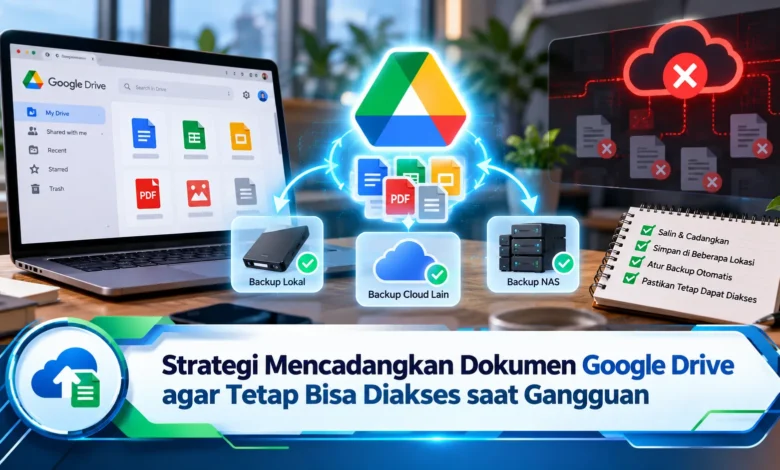
Gangguan layanan penyimpanan cloud dapat menghambat pekerjaan ketika dokumen penting hanya tersedia secara online. Google Drive memang menawarkan kemudahan menyimpan, mengelola, dan membagikan berkas, tetapi pengguna tetap membutuhkan strategi pencadangan agar informasi dapat diakses ketika koneksi internet atau layanan mengalami masalah. Melalui kombinasi fitur offline, Google Drive for desktop, Google Takeout, dan penyimpanan cadangan terpisah, risiko kehilangan akses dapat dikurangi. Pemanfaatan TEKNOLOGI pencadangan yang tepat juga membantu melindungi dokumen dari penghapusan tidak sengaja, kerusakan perangkat, serta gangguan sinkronisasi yang berpotensi menghambat aktivitas pribadi maupun operasional bisnis.
Pentingnya Mencadangkan Dokumen Google Drive Secara Berkala
Pertumbuhan TEKNOLOGI komputasi awan menjadikan Google Drive semakin sering diandalkan untuk menyimpan dokumen pribadi dan pekerjaan. Dalam berbagai kebutuhan seperti laporan keuangan, dokumen perusahaan, tugas pendidikan, hingga arsip keluarga, layanan ini menawarkan kemudahan akses melalui berbagai perangkat. Walaupun begitu, penyimpanan berbasis cloud tidak secara otomatis menghapus risiko kehilangan akses. Pemadaman layanan dapat menghambat kemampuan pengguna mengunduh dokumen yang sedang dibutuhkan. Di samping gangguan akses, penghapusan tidak sengaja dan perubahan berkas yang keliru juga berpotensi menyebabkan masalah. Oleh sebab itu, pencadangan terpisah termasuk langkah penting untuk menjaga ketersediaan informasi.
Secara sederhana, pencadangan berbeda dengan sinkronisasi yang biasanya digunakan dalam layanan penyimpanan cloud. Sinkronisasi bertujuan untuk menyelaraskan perubahan data antara perangkat dan penyimpanan online. Sebaliknya, pencadangan ditujukan untuk penyimpanan salinan yang dapat digunakan kembali ketika berkas utama mengalami masalah. Dalam situasi tertentu, dokumen yang terhapus dari folder tersinkronisasi dapat menghilang pula dari lokasi lain yang mengikuti perubahan tersebut. Ketika pengguna memiliki cadangan independen, berkas sebelumnya masih dapat dipertahankan. Karakteristik ini menunjukkan mengapa strategi perlindungan data sebaiknya mencakup sinkronisasi untuk kemudahan bekerja dan backup untuk kebutuhan pemulihan.



Cara Mengaktifkan Akses Offline pada Dokumen Google Drive
Bagian dari cara sederhana untuk menghadapi gangguan akses adalah menyiapkan fitur offline Google Drive. Berkat pengaturan tersebut, pengguna dapat membuka dokumen tertentu tanpa memerlukan sambungan terus-menerus ke internet. Dalam melakukan pengaturan, buka Google Drive melalui browser yang didukung, kemudian masuk ke menu Settings. Setelah itu, cari bagian Offline dan centang pengaturan yang memungkinkan file Google Docs, Sheets, dan Slides terbaru dibuat pada perangkat saat offline. Selain itu, pengguna sebaiknya memeriksa bahwa penyimpanan lokal masih mencukupi. Pengaturan tersebut sebaiknya diselesaikan ketika koneksi internet masih berfungsi normal.
Setelah fitur offline aktif, pengguna dapat memilih dokumen tertentu yang perlu diprioritaskan untuk penggunaan tanpa internet. Melalui antarmuka Drive, klik kanan file yang diinginkan, kemudian akses opsi pengaturan offline apabila tersedia. Pada file pekerjaan utama, langkah tersebut membantu pengguna mempertahankan akses ketika jaringan mengalami gangguan. Namun demikian, fitur offline bukan substitusi menyeluruh untuk pencadangan independen. Perubahan yang dilakukan biasanya disinkronkan setelah koneksi pulih, sehingga pengguna sebaiknya memeriksa kemungkinan konflik perubahan. Selain itu, akses offline memerlukan kesiapan perangkat dan data lokal. Dengan pertimbangan tersebut, dokumen yang benar-benar penting sebaiknya juga diekspor dalam format file terpisah.
Cara Menyimpan Salinan Google Docs dalam Format Offline
Tidak hanya mengandalkan fitur offline, pengguna dapat membuat salinan dokumen melalui proses pengunduhan. Ketika menangani dokumen seperti PDF atau gambar, buka Google Drive dan tandai file yang ingin dicadangkan. Setelah itu, klik kanan dan akses menu Download untuk memindahkan salinan ke perangkat. Jika dibandingkan dengan berkas yang telah memiliki format umum, dokumen asli Google Docs, Sheets, dan Slides membutuhkan proses ekspor ke format yang sesuai. Pemilik dokumen bisa menampilkan file, kemudian memilih File dan Download untuk memilih format seperti DOCX, XLSX, PDF, atau format lain yang tersedia. Berkat metode pengunduhan ini, dokumen dapat diakses melalui aplikasi lokal yang kompatibel.
Ketika menjalankan pencadangan manual, pengguna sebaiknya membuat struktur folder yang jelas agar file tidak tersebar tanpa pengaturan. Untuk memberikan gambaran, dokumen pekerjaan dapat dikelompokkan berdasarkan proyek, jenis berkas, atau periode penyimpanan. Penamaan file yang konsisten juga mempercepat proses pencarian ketika diperlukan. Tidak kalah penting, pengguna sebaiknya mengetahui bahwa hasil ekspor Google Docs tidak selalu menyertakan seluruh fitur kolaborasi, komentar, dan riwayat revisi secara identik. Oleh sebab itu, untuk kebutuhan arsip, pilih format yang sesuai dengan tujuan pemulihan. Ketika dokumen perlu disunting kembali, format Office dapat lebih sesuai, sedangkan PDF bermanfaat untuk mempertahankan tampilan dokumen.
Memanfaatkan Google Drive for Desktop untuk Menyimpan Dokumen
Dalam kebutuhan pekerjaan yang banyak mengelola dokumen Google Drive, aplikasi Google Drive for desktop menawarkan solusi berguna untuk mengintegrasikan penyimpanan cloud dengan komputer. Perangkat lunak ini memungkinkan pengguna mengakses file Drive melalui sistem berkas lokal. Dalam penggunaannya, tersedia pilihan streaming dan mirroring untuk file My Drive, dengan karakteristik penyimpanan yang berbeda. Pilihan akses berbasis streaming memprioritaskan penyimpanan cloud dan dapat membuat file tertentu untuk penggunaan offline. Di sisi lain, mode mirroring menyimpan salinan file My Drive pada komputer sehingga file tersebut dapat diakses ketika koneksi internet tidak tersedia. Meskipun demikian, kedua mode tersebut tetap menggunakan sinkronisasi sehingga tidak meniadakan kebutuhan akan sistem backup independen.
Untuk menggunakan Google Drive for desktop, pengguna terlebih dahulu harus memasang aplikasi resmi yang sesuai dengan sistem operasi komputer. Ketika aplikasi berhasil dipasang, masuk menggunakan akun Google yang ingin dikelola. Kemudian, buka pengaturan aplikasi dan pilih metode sinkronisasi berdasarkan kebutuhan penyimpanan. Apabila menggunakan mirroring, pastikan kapasitas penyimpanan komputer sesuai dengan ukuran data. Pengguna juga perlu memeriksa status sinkronisasi agar dokumen penting benar-benar tersedia secara lokal. Demi menambah perlindungan, salinan tersebut dapat dicadangkan kembali ke media penyimpanan lain yang tidak mengikuti penghapusan sinkronisasi. Langkah tersebut berpotensi mengurangi risiko kehilangan seluruh salinan akibat kesalahan pengguna.
Cara Mencadangkan Seluruh Data Google Drive Secara Terpisah
Untuk melengkapi penyimpanan lokal, Google Takeout menghadirkan fasilitas ekspor data akun yang dapat dimanfaatkan pengguna menghasilkan arsip Google Drive. Berkat fitur ekspor tersebut, pengguna dapat menentukan data layanan Google yang ingin dicadangkan. Untuk memulainya, buka takeout.google.com kemudian login menggunakan akun yang sesuai. Pada tahap berikutnya, pilih Google Drive dan tentukan cakupan data yang diperlukan. Pemilik akun selanjutnya dapat menetapkan metode pengiriman, jenis arsip, ukuran file, dan frekuensi ekspor yang tersedia. Setelah proses berlangsung, pengguna dapat mengamankan hasilnya ke penyimpanan terpisah. Walaupun begitu, ekspor data tidak mengubah file asli pada Google Drive dan tidak selalu mempertahankan seluruh karakteristik kolaborasi dokumen.
Supaya perlindungan data menjadi lebih andal, pengguna dapat mengadopsi prinsip backup 3-2-1. Pendekatan ini menganjurkan keberadaan tiga salinan data, menggunakan dua jenis media penyimpanan, dan mempertahankan satu salinan di lokasi terpisah. Untuk memberikan gambaran, dokumen utama dapat disimpan melalui Google Drive, sedangkan salinan tambahan disimpan pada hard disk eksternal dan layanan penyimpanan independen. Dengan cara tersebut, gangguan pada satu perangkat atau layanan tidak selalu berujung pada hilangnya seluruh salinan. Di samping itu, perangkat penyimpanan eksternal sebaiknya dilepaskan setelah proses backup selesai agar risiko perubahan atau penghapusan bersamaan dapat ditekan. Untuk perusahaan, penerapan enkripsi dan pengaturan hak akses juga termasuk bagian penting dalam melindungi kerahasiaan dokumen.
Kesimpulan tentang Strategi Backup Google Drive yang Aman
Mengamankan dokumen Google Drive secara konsisten menjadi langkah penting untuk menekan risiko kehilangan akses terhadap informasi digital. Berkat penggunaan bersama fitur offline, pengunduhan manual, Google Drive for desktop, dan Google Takeout, pengguna dapat mengembangkan sistem perlindungan yang lebih terencana. Setiap metode menyediakan fungsi berbeda, mulai dari membantu membuka berkas tanpa internet hingga membuat cadangan independen. Namun demikian, pencadangan baru memberikan manfaat optimal apabila file yang tersimpan diverifikasi secara berkala. Karena itu, pengguna sebaiknya menetapkan jadwal backup, mengecek kelengkapan arsip, dan mencoba proses pemulihan sebelum terjadi gangguan nyata. Bersamaan dengan pertumbuhan TEKNOLOGI penyimpanan digital, kebiasaan tersebut berpotensi mendukung kelangsungan pekerjaan dan keamanan informasi. Apa pendapat Anda, metode pencadangan Google Drive manakah yang paling sesuai untuk kebutuhan sehari-hari? Bagikan pengalaman atau pandangan Anda mengenai keamanan penyimpanan cloud.