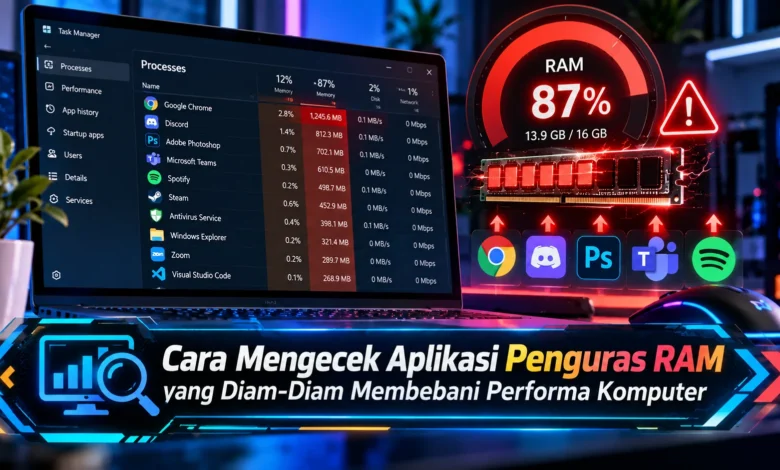
Komputer yang tiba tiba terasa lambat padahal hanya menjalankan beberapa aplikasi bisa mengalami penggunaan RAM yang tinggi di latar belakang. Program startup, browser dengan banyak tab, layanan sinkronisasi, hingga aplikasi yang tetap aktif setelah jendelanya ditutup dapat memakai memori tanpa terlalu disadari pengguna. Dengan memanfaatkan fitur pemantauan bawaan sistem operasi dan memahami pola konsumsi memori, pengguna dapat menemukan penyebabnya secara lebih tepat sekaligus memanfaatkan TEKNOLOGI pengelolaan sumber daya untuk menjaga komputer tetap nyaman digunakan.
Mengetahui Ciri Program yang Membebani Memori Komputer
Tahap awal untuk mengenali aplikasi penguras RAM adalah mengamati perilaku perangkat selama digunakan. Aplikasi yang lambat terbuka, program yang sesekali berhenti merespons, dan perpindahan tugas yang tidak lancar dapat menjadi tanda bahwa kapasitas memori sedang terbebani.
Penggunaan memori yang besar sebenarnya belum tentu menunjukkan bahwa komputer bermasalah. TEKNOLOGI sistem masa kini dapat menggunakan sebagian RAM untuk mempercepat akses informasi. Analisis tambahan diperlukan apabila konsumsi RAM besar disertai penurunan performa, sehingga penyebab masalah dapat diidentifikasi secara lebih akurat.
Menggunakan Task Manager untuk Memantau Konsumsi Memori
Untuk komputer berbasis Windows, pengelola tugas bawaan menjadi cara yang cukup mudah untuk memeriksa penggunaan RAM secara real time. Pengguna dapat membukanya menggunakan menu sistem, kemudian membuka bagian Processes untuk mengidentifikasi konsumsi RAM masing masing proses.
Bagian penggunaan memori dapat ditampilkan dari penggunaan terbesar sehingga aplikasi yang banyak memakai RAM lebih praktis diidentifikasi. Amati aplikasi yang sedang digunakan dengan program yang tidak dikenali. Namun, jangan terburu buru mematikan proses sistem sebelum memahami asalnya, karena beberapa layanan dapat memiliki fungsi penting bagi komputer.
Memeriksa Proses Latar Belakang yang Membebani RAM
Sebagian perangkat lunak yang mengonsumsi memori akan ditampilkan sebagai program yang tampak di desktop. Program sinkronisasi, utility perangkat, dan beberapa aplikasi pendukung dapat beroperasi di latar belakang untuk menjalankan fungsi tertentu.
Aktivitas latar belakang tersebut tidak selalu bermasalah, tetapi sebaiknya dievaluasi apabila pemakaian sumber dayanya meningkat tanpa alasan jelas. Anda dapat meninjau pengaturan aplikasi untuk memastikan apakah program memang perlu tetap aktif sepanjang waktu. Menonaktifkan aktivitas yang tidak diperlukan dapat membantu menjaga kapasitas memori tersedia.




Mengecek Browser dan Ekstensi yang Menguras RAM
Peramban web masa kini dapat mengonsumsi RAM dalam kapasitas yang tinggi, terutama ketika banyak tab dibuka secara bersamaan. Masing masing halaman dapat menjalankan skrip secara mandiri, sementara fitur tambahan browser juga dapat mengonsumsi sumber daya komputer.
Untuk mengurangi beban tersebut, pemilik komputer dapat menghentikan tab yang tidak diperlukan, kemudian mengevaluasi fitur tambahan dan mematikan yang tidak diperlukan. Mode pengelolaan tab yang didukung peramban modern juga dapat dimanfaatkan untuk mengoptimalkan konsumsi RAM secara lebih efisien.
Memeriksa Program Startup yang Langsung Memakan RAM
Aplikasi yang berjalan otomatis sering menjadi bagian dari beban sistem yang kurang disadari. Beberapa program dapat diatur untuk aktif secara otomatis ketika pengguna masuk ke komputer. Jika jumlahnya terlalu banyak, kapasitas memori dapat digunakan dalam jumlah tinggi bahkan sebelum komputer digunakan secara aktif.
Pengguna dapat mengakses bagian Startup Apps untuk melihat program yang berjalan ketika login. Perangkat lunak yang tidak harus langsung aktif dapat dikeluarkan dari startup tanpa menghilangkan program dari komputer. Namun, ketahui terlebih dahulu fungsi setiap aplikasi agar layanan perangkat keras tidak terganggu.
Menangani Aplikasi dengan Konsumsi RAM yang Tidak Normal
Jika sebuah aplikasi memperlihatkan pertambahan konsumsi memori meskipun penggunaannya tetap sama, kondisi tersebut layak diperiksa lebih lanjut. Memulai ulang perangkat lunak dapat digunakan sebagai tindakan pertama untuk mengembalikan konsumsi sumber daya yang belum dilepaskan secara normal.
Apabila konsumsi tinggi terus terjadi, pembaruan perangkat lunak dapat diperiksa karena developer dapat memberikan perbaikan bug melalui rilis berikutnya. Pemeriksaan malware juga penting dilakukan apabila terdapat aktivitas mencurigakan yang menggunakan banyak sumber daya.
Kesimpulan Cara Mengecek Aplikasi Penguras RAM
Mengecek aplikasi penguras RAM merupakan langkah penting untuk mempertahankan responsivitas sistem. Dengan menggunakan fitur pengelolaan sistem, mengawasi aplikasi tersembunyi, mengelola browser, dan meninjau perangkat lunak saat boot, pengguna dapat menemukan program yang memakai sumber daya besar secara lebih terarah.
Pengelolaan secara konsisten dapat memudahkan Anda dalam menjaga kestabilan sistem. Dengan memanfaatkan TEKNOLOGI pengelolaan aplikasi secara tepat, komputer dapat mempertahankan performa yang baik untuk berbagai aktivitas. Tuliskan pengalaman dalam menjaga performa komputer agar diskusi mengenai pengelolaan RAM menjadi lebih informatif.